Showing posts with label Tutorial. Show all posts

Sunday, August 23, 2020

Cara Mudah Print Foto Ukuran 2x3 3x4 dan 4x6 Lewat Microsoft Word

Image: Pixabay.com

Hai welcome to Coretan Ndy's!

Kali ini saya mau kasih tahu kamu nih gimana caranya print foto 2x3, 3x4 ataupun 4x6 hanya lewat microsoft word saja. Microsoft word yang saya gunakan di tutorial kali ini yaitu menggunakan software microsoft word 2007 yang tentunya mudah banget kalian temukan, semua komputer dan laptop pasti punya software satu ini dong. Tidak perlu pakai aplikasi edit foto seperti adobe photoshop! bagi yang tidak terbiasa menggunakannya pasti bakal ngerasa ribettt dahhh!!!!

Sering banget gak tuh waktu minta editin foto sama abang abang warnet? jasa editnya kudu bayar. apalagi buat mahasiswa ataupun pelajar. Kan lumayan uangnya buat beli es teh hehe.

Dari pada celotehan makin panjang, yuk simak nih caranya!

1. Yang pertama pastinya buka software microsoft word di Laptop/PC kamu.
2. Kemudian klik "Insert" pada menu atas. Lalu klik "Picture"
3. Setelah itu kamu akan di bawa ke penyimpanan Laptop/PC. Pilih foto yang akan di print.
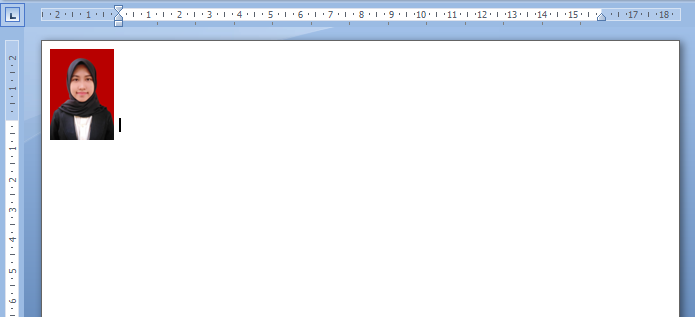
4. Setelah foto berhasil dimasukkan ke file microsoft word, akan uncul tampilan seperti dibawah ini. pastikan foto aktif dengan tanda terdapat bulatan kecil di pinggir foto. Jika foto belum aktif, klik satu kali pada foto.

5. Klik menu "Format" pada bagian atas.
6. Pada menu "Size" yang terdpat di sudut kanan atas. Ubah "Height" (tinggi) menjadi 3 cm lalu tekan "Enter". Pada contoh "Width" otomatis berubah menjadi 2,13 cm. untuk mengubahnya agar tepat menjadi 2 cm, kita bisa menggunakan menu "Crop". Tetapi biasanya saya tidak melakukan crop apabila selisihnya hanya sedikit karena tidak akan terlihat. 

Menu Size

7. Tadaa foto yang kita maksud sudah berubah ukuran menjadi foto 2x3. Lakukan hal yang sama apabila ingin mengubah foto menjadi ukuran 3x4 atau 4x6 dan seterusnya. hanya tinggal menyesuaikan ukuran yang diinginkan pada kotak "height" dan "Width".


Cara Print Foto Sekali Banyak dan Cara Menghemat Kertas Foto

Biasanya persyaratan foto lamaran kerja, bikin SKCK, bikin SIM dan lain lain tidak hanya butuh 1 lembar ya kan? Biasanya butuh berlembar lembar. berhubung kertas foto lumayan mahal lah yah di banding kertas biasanya, yuk simak cara print foto biar kertas foto lebih hemat dan tidak banyak terbuang.

1. Setelah ukuran foto kamu sudah diubah ukurannya sesuai kehendak kamu, kita harus langsung ubah posisinya pada kertas dan memperkecil marginnya. caranya:
a. klik pada foto satu kali.
b. klik menu "Format" di bagian atas layar.
c. klik menu "Text Warping" pada menu atas.
d. pilih "In Front of Text"
e. lalu drag foto ke ujung kertas. Lihat gambar di bawah ini.

Posisi Foto Sebelumnya

Posisi Foto Sesudahnya
Pada gambar diatas bisa dilihat, posisi foto pertama terlalu banyak memakan kertas karena margin yang besar. Pada posisi foto kedua, kertas bisa lebih hemat terpakai dan tidak terbuang sia sia. tull kan? nah apabila kamu ingin print sekali banyak kamu tingggal copy paste saja dan susun foto dengan rapi. Ingat!! jangan terlalu rapat, beri sedikit ruang untuk mengguntingnya yah. Hasilnya akan seperti ini..

Setelah Foto Diperbanyak


Hemat kan? tidak ada ruang kosong yang terbuang heheh. Tinggal print deh..
See you..

Thursday, July 16, 2020

2 Cara Mudah Menampilkan Widget pada Halaman Blog Versi Seluler


Hai welcome to my blog!

Kali ini coretan ndy's mau kasih tutorial gimana cara mudah menampilkan widget pada blog versi mobile atau seluler. Blog versi seluler terkadang tidak memuat tampilan yang sama seperti blog versi desktop. Terdapat penyederhanaan sehingga blog versi mobile hanya memuat tampilan standar seperti judul, tanggal posting, isi konten, halaman home pada footbar (bagian bawah) dan terakhir atribusi. Hal ini tujuannya yaitu untuk meringankan perangkat dalam mengakses blog sehingga dapat ditampilkan secara cepat dan tidak berat.

Padahal kita sudah mengedit sedemikian rupa agar halaman blog kita dapat diakses dengan mudah seperti menambahkan navigasi yang mudah di bawah header. Kita juga tidak jarang ingin membuat halaman blog tampak menarik dengan menambahkan berbagai widget seperti recent post, popular post atau relate post pada sibebar atau footbar. 

Sayang sekali bukan, apabila widget-widget yang sudah kita tambahkan tidak dapat tampil pada versi mobile padahal mayoritas penguna saat ini adalah pengguna mobile? nah karena itu Coretan Ndy's ingin kasih tau nih cara mudah menampilkan widget pada pengguna yang menggunakan handphone!

Cara 1

Cara yang pertama ini akan sangat mudah, juga dapat dilakukan melalui handphone atau perangkat seluler kamu. Caranya yaitu hanya dengan mengubah setelan pada tema Blogger dan kemudian  menonaktifkan tampilan versi seluler pada perangkat seluler. Dengan begitu, tampilan versi desktop akan tampil pada pengguna hp atau mobile. Simak langkahnya!

1. Login ke akun Blogger kamu terlebih dahulu.

 Login blogger
2. Setelah melakukan login, lalu klik menu "Tema" Menu temayang terletak pada samping kiri halaman dashboard Blogger.

3. Setelah itu, akan muncul tampilan seperti dibawah ini. Lalu klik gambar "Gear" Gear


Edit tema blogger

4. Akan muncul dua pilihan yaitu "Ya, Tampilkan tema seluler di perangkat seluler" dan "Tidak, Tampilkan tema desktop di perangkat seluler" seperti tampilan dibawah ini. Lalu pilihlah "Tidak, Tampilkan tema desktop di perangkat seluler". Lalu klik "Simpan".
  
PIlihan Tema seluler

5. Tada, kamu bisa cek secara langsung dari perangkat seluler kamu atau melakukan pratinjau. tampilan blog kamu di perangkat seluler sudah sama persis seperti tampilan yang ada di desktop. Tentunya widget yang kamu gunakan sudah tampil semuanya pada perangkat seluler.

Cara 2

Cara yang kedua yaitu dengan cara edit kode HTML. Berbeda dengan cara pertama, dengan cara kedua ini memungkinkan kamu untuk dapat memilih widget mana saja yang ingin kamu tampilkan di versi seluler. Yuk simak langkahnya di bawah ini!

1. Login ke akun blogger kamu.
2. Klik "Tema" yang terletak di samping kiri halaman dashboard blogger.
3. Setelah masuk ke menu tema, jangan lupa sebelum itu kamu harus melakukan back up kode HTML blog kamu untuk mengantisipasi apabila terdapat kesalahan nantinya dalam memasukkan kode tambahan. Cara melakukan back up kode HTML ada 2 cara: 
  • Cara pertama: Klik tombol "Cadangkan/Pulihkan" yang ada di sudut kanan atas, lalu "Download tema". Lihat tampilan di bawah ini.
  • Cara kedua: Salin semua kode yang ada pada kolom setelah kamu klik "Edit HTML" sebelum melakukan perubahan atau penambahan kode baru, dan pastekan pada berkas word, note dan lainnya.

Tools Tema blogger

3. Setelah melakukan back up kode HTML. Kemudian klik tombol "Edit HTML". 
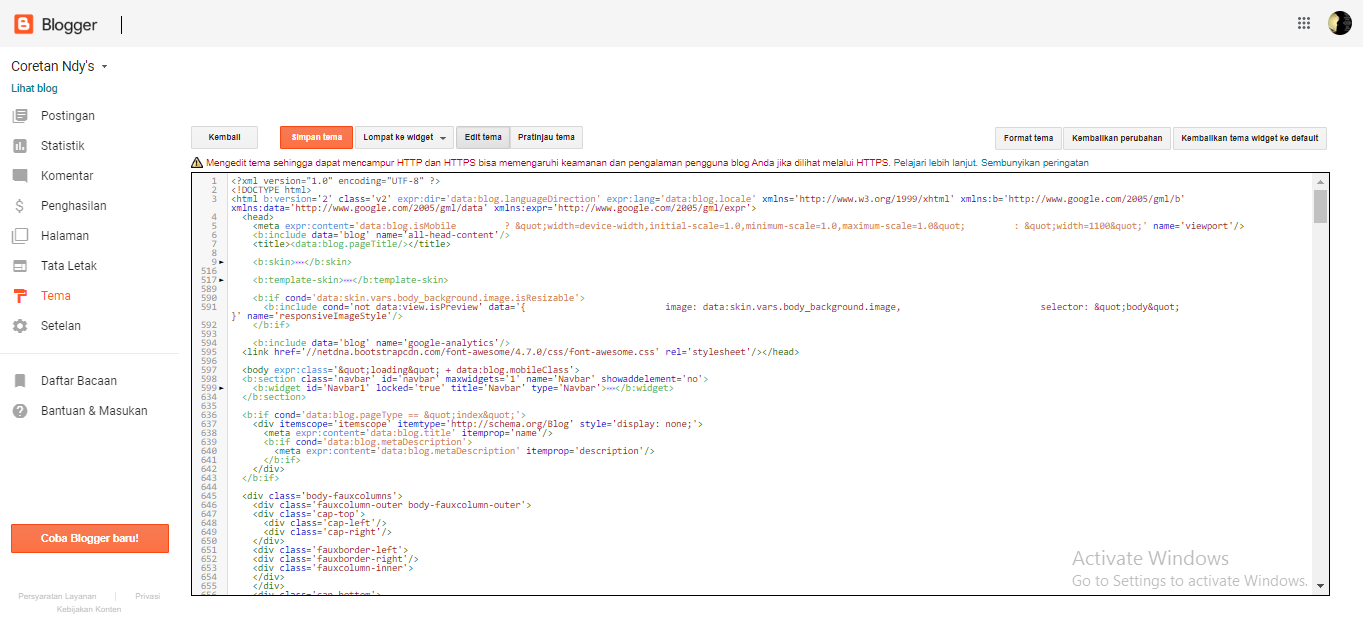
4. Kemudian akan muncul tampilan seperti dibawah ini. Lalu klik "Lompat ke Widget" untuk mencari kode HTML yang ingin ditampilkan.

Tampilan Edit HTML blogger

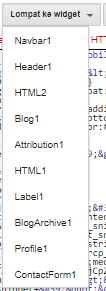
5. Pilih Widget yang ingin di tampilkan. Misalnya dalam contoh kali ini saya ingin menampilkan widget Recent Post pada versi seluler, widget Recent Post pada blog saya terletak diatas widget Label. Artinya widget Recent Post dalam blog saya bernama HTML 1. Maka saya tinggal pilih HTML 1. (Sebelumnya kamu harus mengetahui posisi widget yang akan di tampilkan, pilihan yang tampil seperti gambar di bawah ini merupakan urutan struktur pada blog kamu sendiri dalam versi desktop).

PIlihan widget blogger

6. Setelah dipilih, kita akan langsung diarahkan pada kode HTML widget yang bersangkutan. 
7. Berikut ini adalah kode HTML Recent Post yang ada di blog saya. Untuk memastikan benar atau tidak kode HTML yang akan di edit dapat terlihat dari title pada kode berikut.

<b:widget id='HTML1' locked='false' title='Recent Post' type='HTML'>

8. Kemudian tambahkan kode (mobile='yes') tanpa tanda tanda kurung di antara kode locked='false' dan title='Recent Post'. Kode yang sudah di edit akan terlihat seperti dibawah ini.

<b:widget id='HTML1' locked='false' mobile='yes' title='Recent Post' type='HTML'>

9. Sebelum menyimpan perubahan, klik "Pratinjau Tema" terlebih dahulu. Perlu diperhatikan! Apabila penambahan kode yang kamu masukkan sudah benar maka pratinjau tema akan muncul berupa halaman blog kamu versi desktop. Namun, apabila terdapat kesalahan atau penambahan kode yang kamu masukkan ada yang tidak benar, maka pratinjau tema kamu tidak akan tampil.

10. Setelah pratinjau tema berhasil tampil. Lalu klik "Simpan tema".
11. Kembali ke dashboard blog, klik menu "Tema" yang ada disamping kiri dashboard blogger. Lalu klik Gambar Gear Gear Tema pada tampilan seluler.
12. Lalu jangan lupa pada menu "Pilihan tema seluler", pilihlah "Ya, Tampilkan tema seluler di perangkat seluler".  Ubah setelan "Default" menjadi "Khusus". Lalu klik "Simpan"

Pilihan tema Seluler di blogger

13. Kemudian buka salah satu postingan kamu di perangkat seluler.
14. Tadaaa! widget yang kamu inginkan tampil di blog kamu versi seluler sudah muncul.

Nah itulah cara cara yang dapat kamu gunakan untuk menampilkan widget pada versi seluler. Silahkan dicoba.

Semoga bermanfaat ya!

Tuesday, July 14, 2020

Cara Bikin Logo atau Favicon Tanpa Ribet Menggunakan Aplikasi Canva

Image: pixabay.com

Di zaman modern seperti sekarang ini, komunikasi tidak lagi hanya dilakukan dengan secara lisan dan tulisan. Ada bentuk komunikasi yang lebih menarik, media gambar contohnya. Gambar merupakan bentuk komunikasi yang cukup efektif. Orang lebih tertarik melihat sesuatu yang berwarna dan unik, hal itu membuat mereka lebih mudah mengingat gambar.

Identitas pemilik usaha, website, aplikasi dan lain sebagainya pun tidak lepas dari gambar yang sering dikenal dengan Logo. Logo usaha, logo kantor, logo website maupun logo aplikasi sering kita jumpai dalam kehidupan sehari-hari. 

Kenapa begitu banyak orang yang menggunakan logo? Karena dengan menggunakan logo, orang lain dapat mengenali identitas kita hanya dengan melihatnya. Apakah kamu ingat logo apel yang sudah digigit? Entah apa artinya, tapi tanpa berlama lama kamu pasti tahu dari produk manakah logo itu bukan?

Apakah kamu juga ingin membuat logo? Tetapi  merasa sulit untuk menuangkan ide atau kreativitas kamu karena keterbatasan waktu? atau merasa memiliki keterbatasan kemampuan dalam menggunakan aplikasi editing seperti Adobe Photoshop, Corel draw atau Photo Editor?

Kalau begitu, yuk bikin logo atau favicon dengan aplikasi Canva yang bisa kamu unduh di Playstore!

1. Pertama-tama kamu harus unduh dulu aplikasi-nya.
2. Buka aplikasi lalu jalankan.
3. Setelah dibuka, maka akan muncul halaman beranda seperti tampilan dibawah ini. Kamu bisa mulai membuat logo kamu sendiri dengan menekan tombol tambah berwarna hitam disudut kanan bawah atau bisa menggunakan template yang sudah disediakan oleh Canva.


Tampilan Home Aplikasi Canva
4. Jika ingin menggunakan template yang sudah disediakan, klik "Logo"
5. Akan muncul pilihan tema logo yang ingin kamu gunakan. Lalu pilih sesuai tema yang ingin kamu gunakan. Apabila tidak ada tema yang cocok, kamu bisa pilih "Semua"
6. Setelah itu kamu bisa bebas memilih template logo yang kamu suka. Kamu tinggal mengubah tulisan sesuai kehendak kamu. Selain itu kamu juga bisa mengganti warna template, mengganti jenis dan ukuran font, menambahkan gambar atau tulisan.

Berikut ini contoh beberapa template yang disediakan, masih banyak lagi lho template yang lebih keren dan menarik!

Selain logo, masih banyak fitur yang dapat kamu gunakan untuk berbagai macam keperluan. Mau bikin cover buku, sertifikat, cerita Instagram, banner blog, kartu undangan, poster, kartu nama, resume dan masih banyak lagi. Bisaaa!! Tentunya gak ribet dan desain cantik. Banyak fitur yang dapat dinikmati secara gratis juga!

Caraku membuat Favicon untuk blog Coretan Ndy's:

Tidak jauh berbeda dengan cara yang diatas, hanya saja saya menggunakan 3 aplikasi sekaligus. 

  1. Saya menggunakan aplikasi Canva untuk membuat desain, memilih jenis font, mengatur ukuran font.
  2. Saya menggunakan Background Eraser untuk menghapus warna font awal, sehingga logo tersebut dapat saya tambahkan berbagai warna dalam satu font.
  3. Photo editor untuk memberikan berbagai macam warna pada font agar terlihat segar dan ceria.
Saya menggunakan template Canva untuk membuat favicon ini. Hanya saja saya sudah melakukan edit warna latar, ukuran font, menghilangkan beberapa bagian dan mengganti tulisan dari template bawaan. Berikut ini template Canva yang saya gunakan. Sebelum diberikan sentuhan editing lebih lanjut, template awalnya sudah terlihat elegan dan menarik bukan?

Jadi sekarang gak perlu ribet lagi deh! Semua orang bisa bikin logo, favicon, banner, undangan dan lain sebagainya hanya dengan modal handphone dan aplikasi ini.

Dengan begitu kamu bisa mulai membuat logo kamu sendiri!

Yuk Baca Juga : Cara Mudah Ubah Favicon Blogger dari Hp

Sunday, July 12, 2020

Cara Mudah Mengetahui Jumlah Kata, Karakter, Baris dan Paragraf Menggunakan Microsoft Word 2007

Mengetahui Jumlah Kata
Image: pixabay.com

Hay, welcome to Coretan Ndy's..

Apakah kamu pernah menghitung jumlah kata yang berhasil kamu tulis dalam artikel kamu? Apa kamu berniat menghitungnya? atau kamu pernah mencoba menghitungnya secara manual? Tidak! jangan lakukan, kamu bisa menggunakan Microsoft Word lho untuk menghitungnya secara detail dan tentu saja akurat.
Banyak yang bilang jumlah kata yang terdapat dalam suatu artikel merupakan salah satu syarat apabila ingin mendaftarkan diri dalam program Adsense milik Google. Jumlah kata yang dituliskan dalam artikel blog setidaknya harus memuat minimal 300, 400, 500 kata agar disetujui? who knows, tidak ada yang dapat memastikan jumlah kata yang diinginkan pihak adsense. 

Saya pernah mencoba menggunakan aplikasi SEO check untuk menilai kinerja halaman. Ternyata mereka mengusulkan untuk menggunakan 1000 kata dalam satu artikel untuk memberikan konten  yang berkualitas. Namun, beberapa artikel yang memuat 500 kata pun mereka sudah memberikan penilaian oke. Hah terlepas dari itu, yang pasti dan utama tentunya artikel harus merupakan artikel yang berkualitas. Apalah arti jumlah kata yang banyak apabila artikel merupakan hasil dari copy paste dari blog lain?

Tidak hanya itu, menghitung jumlah kata tidak hanya digunakan untuk keperluan Adsense. Terkadang orang lain menggunakannya sebagai alat pengukur dalam penulisan artikel, cerpen, novel.  Siapa tau kamu berniat mengukur kemampuanmu dalam merangkai kata-kata atau ingin menjadikannya sebagai pedoman agar karya kamu tidak terlalu pendek atau terlalu panjang sehingga membuat pembaca bosan.

Apapun keperluan kamu, yuk simak caranya!

Cara menghitung jumlah kata, jumlah karakter, jumlah baris, jumlah spasi maupun jumlah paragraf pada artikel/bacaan/tulisan.


Kita akan menggunakan "Word Count" pada Microsoft Word 2007 untuk menghitung jumlah kata pada bacaan/artikel/tulisan kali ini. Kamu bisa gunakan versi lain, menunya tidak akan berbeda jauh.

1. Buka program aplikasi Microsoft Word pada laptop atau komputer kamu.
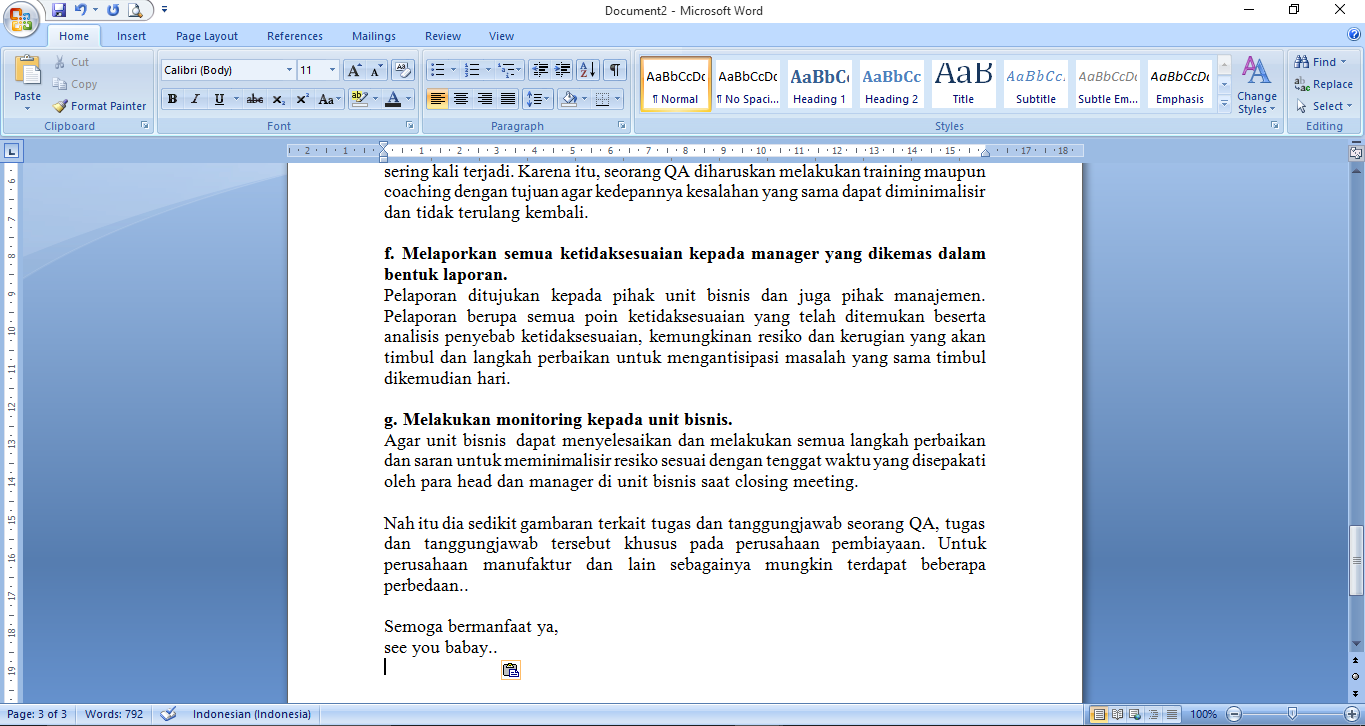
2. Persiapkan artikel yang ingin kamu ketahui jumlah kata-nya, kemudian Drag dan Copy seperti biasa. Atau kamu bisa tekan ctrl+a pada keyboard apabila ingin copy keseluruhan artikel. kemudian Paste pada Microsoft Word.

Tampilan Word

3. Setelah berhasil melakuan copy dan paste, selanjutnya klik Menu "Review", kemudian akan muncul  tampilan seperti dibawah ini. 

Menu Review pada Word


4. Klik "Word Count".
5. Tadaaaa, lalu akan muncul tampilan seperti dibawah ini.

Word Count


Tampilan diatas memuat berbagai macam informasi penting, berikut penjelasan singkatnya:
  • Pages: Jumlah halaman pada word.
  • Words: Jumlah keseluruhan kata yang terdapat pada artikel/bacaan/tulisan.
  • Characters (no spaces): Jumlah keseluruhan kata yang terdapat pada artikel/bacaan/tulisan, tanpa  menghitung jumlah spasi yang digunakan.
  • Characters (with spaces): Jumlah keseluruhan kata yang terdapat pada artikel/bacaan/tulisan, dengan menghitung jumlah spasi yang digunakan.
  • Paragraphs: Jumlah paragraf yang terdapat pada artikel/bacaan/tulisan.
  • Lines: Jumlah baris yang terdapat pada artikel/bacaan/tulisan.


Dengan informasi diatas, kamu juga dapat menghitung jumlah spasi yang kamu gunakan pada artikel/bacaan/tulisan lho. Berikut caranya:

Jumlah Spasi = Characters (with spaces) - Characters (no spaces)

Berikut ini apabila menggunakan informasi dari contoh di atas: 

Jumlah Spasi = Characters (with spaces)-Characters (no spaces)
Jumlah Spasi = 6.006 - 5.234
Jumlah Spasi = 772 spasi

Nah, itu dia cara mudah mengetahui jumlah kata, jumlah karakter, jumlah baris, maupun jumlah paragraf pada artikel/bacaan/tulisan. Selain mudah tentu saja akurat.

Semoga bermanfaat ya, see you next time!

Saturday, July 11, 2020

Menu Penghasilan di Blogger Tidak Ada? Simak Cara Mudah Menampilkannya untuk Daftar Adsense Lewat HP!

Banyak orang diluar sana termasuk aku dan kamu yang hobi menulis. Selain untuk menuangkan hobi dan menghabiskan waktu luang, alangkah menyenangkan apabila dapat berbagi berbagai informasi kepada banyak orang tentang semua hal kita ketahui.

Namun tidak hanya itu, kegiatan blogging juga seringkali dapat menghasilkan pundi pundi rupiah lho!

Dari mana penghasilan tersebut? Salah satunya dengan cara mendaftarkan blog pada program adsense dan mulai menggunakannya untuk beriklan di blog yang kita punya. Namun, sebelum itu kita harus melakukan pendaftaran pada google adsense.

Khusus bagi pemilik blog yang masih menggunakan domain Blogger, proses pendaftaran terdapat sedikit perbedaan. Salah satu perbedaannya yaitu pengguna Blogger harus mendaftarkan halaman blognya melalui dasboard blogger secara langsung. Apabila mencoba melakukan pendaftaran secara langsung pada halaman web Google Adsense, maka kita akan dialihkan diminta untuk melanjutkan pendaftaran melalui akun Blogger masing-masing.

Image: pixabay.com

Tetapi bagi para pemilik blogger pemula seperti saya, tentunya terkadang masih memiliki hambatan, salah satunya ingin melakukan pendaftaran pada google adsense melalui dashboard blogger namun tidak menemukan menu penghasilan di dashboard. Bagaimana cara mendaftar bila menu penghasilan pada dashboard blogger tidak muncul atau tidak ada? 

Jangan panik atau bingung! kali ini Coretan Ndy's akan kasih tahu caranya. Yuk simak langkah mudah memunculkan menu penghasilan di Blogger untuk daftar Adsense. 

Kendala seperti ini salah satu penyebabnya yaitu karena setting bahasa yang masih menggunakan bahasa Indonesia. Kamu bisa memunculkan menu penghasilan dengan mengubah setting bahasa menjadi inggris. Ini langkahnya..

1. Masuk ke akun blogger kamu terlebih dahulu.
2. Akan tampil halaman seperti dibawah ini. Seharusnya menu penghasilan ada di sebelah samping kiri dashboard, yaitu terletak di bawah menu komentar. Tapi berhubung tidak ada maka kita harus ubah settingnya.

3. Klik menu "Setelan" lalu klik "Bahasa dan pemformatan".
4. Setelah di klik maka akan muncul halaman pengaturan bahasa dan pemformatan seperti dibawah ini.

5. Dapat terlihat bahwa setelan bahasa masih berbahasa Indonesia, maka kita harus mengubahnya dengan memilih bahasa Inggris. Seperti gambar dibawah ini, terdapat dua macam bahasa inggris, kamu bebas memilih yang mana. Untuk contoh kali ini saya menggunakan bahasa "Inggris (Amerika Serikat - English (Unites States)"

6. Setelah di klik, pastikan pilihan bahasa sudah berubah menjadi "Inggris (Amerika Serikat - English (Unites States)" seperti tampilan dibawah ini. Untuk pengaturan yang lain cukup diabaikan saja.

7. Lalu klik "Simpan Setelan" pada sebelah kanan atas.
8. Kemudian muat ulang atau refresh halaman.
9. Tadaaa, menu penghasilan sudah muncul!

10. Untuk melakukan pendaftaran di adsense, silahkan klik menu "Penghasilan" lalu klik "Daftar ke Adsense" seperti tampilan di bawah ini.

Nah itu dia langkah langkah memunculkan menu penghasilan pada Blogger. Mudah banget kan? Jadi gak perlu bingung dan panik lagi deh!

Semoga bermanfaat dan happy blogging..

Thursday, July 9, 2020

Cara Mudah Ubah Favicon di Blogger Pakai Handphone (HP) Doang!

Image: pixabay.com

Punya ikon di blog sendiri tentu menjadi keinginan semua blogger, baik pemula ataupun blogger lama. Selain sebagai identitas tersendiri bagi blog pribadi, favicon juga bisa membuat blog tampak lebih profesional. Sering lihat gak sih? setiap tab di halaman penelusuran terdapat ikon kecil disamping nama website? Contohnya seperti ikon google dengan huruf G berwarna-warni, facebook dengan huruf F berwarna putih dan latar biru dan masih banyak lagi.

Yup itulah yang disebut favicon. Favicon setiap blog pasti berbeda-beda, tergantung kretifitas pemilik blog masing-masing. Favicon dapat berupa simbol, huruf ataupun perpaduan warna dan bentuk lainnya yang memperkenalkan identitas suatu blog. Adanya favicon setidaknya dapat membuat blog lebih terlihat menarik dan memiliki keunikan tersendiri di mata pembaca.

Biasanya blogger pemula seperti saya masih memiliki favicon default dari blogger yaitu ikon berupa huruf B dengan latar berwarna orange.

Untuk membuat blog memiliki kesan profesional dan memiliki identitas tersendiri, kita dapat manambahkan ikon yang sudah kita buat untuk blog milik kita sendiri. Untuk membuat favicon kamu bisa menggunakan berbagai aplikasi yang tersedia di playstore. Untuk ikon yang saya gunakan di blog saya pribadi maupun ikon contoh dibawah ini saya gunakan aplikasi canva yang bisa diunduh di playstore.

image : pixabay.com

Cara mengganti favicon default pada blogger menjadi favicon yang sudah kamu buat gampang banget lho, bisa juga diubah melalui handphone kamu. Gimana caranya? Oke check this out!

1. Login terlebih dahulu ke akun blogger kamu ya.
2. Setelah login kamu pilih menu "Tata Letak" seperti dibawah ini.

3. Setelah itu klik "Edit" pada favicon.
4. Kemudian akan muncul tampilan seperti ini, klik "Pilih File" dan kemudian cari ikon yang sudah dipersiapkan di handphone kamu.

5. Kemudian pilih ikon yang ingin kamu gunakan dari galeri kamu. Jangan lupa ikon harus berbentuk bujur sangkar ya. Untuk ekstensi saya gunakan .jpg atau .png

6. Setelah ikon sudah berhasil dipilih, ikon kamu akan muncul seperti tampilan dibawah ini.

7. Lalu klik "Simpan" jika sudah merasa yakin.
8. Setelah berhasil tersimpan, cek menu tata letak. Jika favicon kamu sudah selesai terpasang, maka favicon kamu akan muncul di menu tata letak seperti berikut ini.

9. Untuk memastikan apa favicon kamu sudah benar benar terpasang, kamu bisa cek di tab blog kamu.

10. Tadaaaa, ikon disamping nama blog kamu sudah berubah kan? Sekarang blog kamu tampil lebih menarik dan profesional. Yeeayy mudah bukan?

Semoga bermanfaat yaa, happy blogging.


Friday, June 12, 2020

Cara Membaca dan Meminjam Buku di Aplikasi iPusnas

Hai hai..
Lagi cari buku referensi? Buku sekolah? Buku cerita? Novel? Kamu bisa pinjam dan membaca buku di aplikasi iPusnas dengan mudah dan gratisss. Buku yang tersedia juga banyak loh. Yuk simak caranya.

1. Download Aplikasi
Tahap pertama kamu perlu unduh Aplikasi iPusnas melalui playstore ataupun AppStore. 

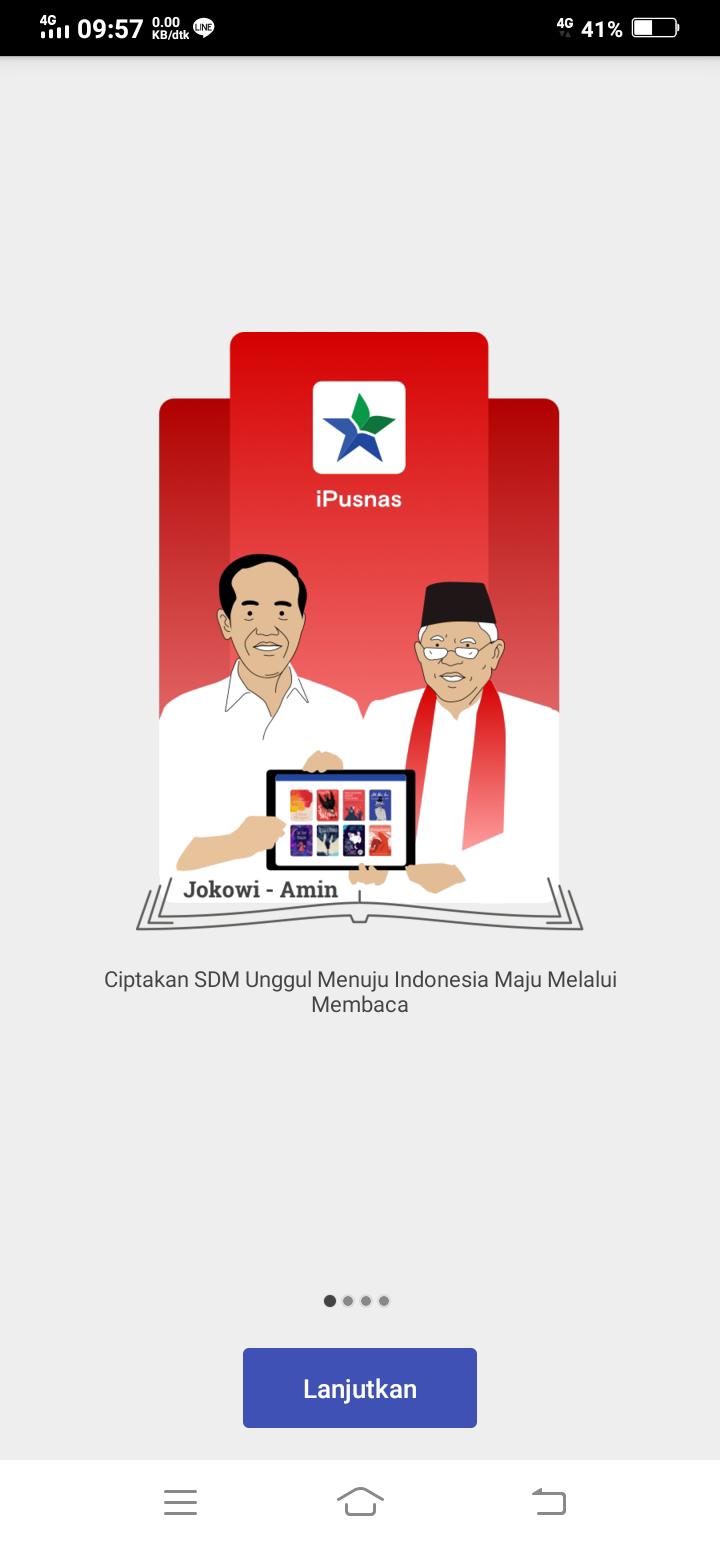
2. Setelah berhasil diunduh akan muncul tampilan seperti dibawah ini, klik lanjutkan
3. Setelah tampilan ini muncul, klik mulai.
4. Kamu juga perlu memberikan izin aplikasi untuk mengakses foto, media dan file maka klik "Izinkan"
5. Dibawah ini merupakan tampilan depan aplikasi. Sebelum melakukan pencarian kamu harus melakukan login atau mendaftar untuk menikmati seluruh fitur iPusnas dengan mengklik 3 garis disudut kiri atas. Untuk mencari buku berdasarkan kategori, kamu bisa klik "Kategori Buku". Tersedia 144 kategori buku yang bisa kamu pilih. Untuk melakukan pencarian buku secara langsung kamu bisa klik ikon kaca pembesar di sudut kanan atas. 

6. Lakukan Login apabila kamu pernah membuat akun.

7. Kamu bisa login atau mendaftar melalui Facebook ataupun email.
8. Lengkapi form registrasi lalu klik "Simpan".

9. Setelah proses registrasi selesai kamu bisa mulai mencari dan meminjam buku. Ketikan kata kunci di kolom pencarian, lalu pilih dan klik buku yang ingin kamu lihat dan kamu pinjam.

10. Setelah dipilih, akan muncul halaman seperti dibawah ini. Halaman akan memuat tampilan sampul buku, jumlah salinan buku yang tersedia untuk dipinjam dan informasi lainnya tentang buku yang dipilih. Contohnya, jumlah salinan pada tampilan dibawah ada 8 copy. Artinya masih ada 8 buku yang dapat dipinjam. Apabila jumlah salinan ada 0 copy, artinya kamu perlu menunggu (antrian) sampai buku dikembalikan oleh pengguna lain. Untuk meminjam buku langsung saja klik "Pinjam" dan konfirmasi peminjaman dengan klik "Ya".

11. Buku yang dipinjam akan terdownload dan tersimpan di dalam rak virtual. Selanjutnya, silahkan kembali ke halaman depan aplikasi dan klik ikon rak seperti tampilan dibawah ini. Rak buku virtual ini akan memuat semua buku yang sedang kamu pinjam. Untuk membaca buku yang sedang dipinjam kamu tinggal klik buku tersebut.

Nah itu dia langkah apabila ingin meminjam atau membaca buku dari aplikasi iPusnas. Kamu bisa meminjam buku apa saja yang kamu inginkan dan membacanya dimana saja dan kapan saja.

Selamat membaca..